Riba Fadl (1)
Riba fadl disebut juga riba buyu yang timbul akibat pertukaran barang sejenis yang tidak memenuhi criteria kualitasnya, sama kualitasnya, dan sama penyerahannya. Pertukaran semisal ini mengandung gharar yaitu ketidakjelasan bagi kedua pihak akan nilai masing-masing barang yang dipertukarkan. Ketidakjelasan ini dapat menimbulkan tindakan dzalim bagi masing-masing pihak.
Ketika kaum Yahudi kalah dalam perang Khaibar, maka harta mereka diambil sebagai rampasan perang (ghanimah), termasuk di antaranya adalah perhiasan yang terbuat dari emas dan perak. Tentu saja perhiasan itu bukan gaya hidup kaum muslimin. Oleh karena itu, Yahudi berusaha membeli perhiasannya yang terbuat dari emas dan perak tersebut yang akan dibayar dengan uang yang terbuat dari emas (dinar) dan uang yang terbuat dari perak (dirham). Jadi yang terjadi bukan jual beli, tetapi pertukaran barang yang sejenis. Emas ditukar dengan emas, perak ditukar dengan perak.
Perhiasan perak dengan berat setara dengan 40 dirham (satu uqiyah) dijual kaum Muslimin kepada kaum Yahudi dua atau tiga dirham, padahal nilai perhiasan perak seberat satu uqiyah jauh lebih tinggi dari sekedar 2-3 dirham. Jadi muncul ketidakjelasan (gharar) akan nilai perhiasan perak dan nilai uang perak (dirham)
Mendengar hal tersebut Rasulullah SAW mencegahnya dan bersabda:
“ Dari Abu Said al-Khudri ra, Rasulullah SAW bersabda : Transaksi pertukaran emas dengan emas harus sama takaran, timbangan dan tangan ke tangan (tunai), kelebihannya adalah riba, perak dengan perak harus sama takaran dan timbangan dan tangan ke tangan (tunai), kelebihannya adalah riba, gandum dengan gandum harus sama takaran, timbangan dan tangan ke tangan (tunai), kelabihannya adalah riba, korma dengan korma harus sama takaran, timbangan dan tangan ke tangan (tunai), kelebihannya adalah riba, garam dengan garam harus sama takaran, timbangan dan tangan ke tangan (tunai) kelebihannya adalah riba.”(Riwayat Muslim)
Di luar keenam jenis barang ini dibolehkan asalkan dilakukan penyerahannya pada saat yang sama. Rasulullah SAW bersabda:
“ Jangan kamu bertransaksi satu dinar dengan dua dinar, satu dirham dengan dua dirham; satu sha dengan dua sha karena aku khawatir akan terjadi riba (al rama). Seorang bertanya; wahai Rasul: bagaimana jika seseorang menjual seekor kuda dengan beberapa ekor kuda dan seekor unta dengan beberapa ekor unta? Jawab Nabi SAW: “Tidak mengapa, asal dilakukan dengan tangan ke tangan (langsung).” (HR.Ahmad dan Thabrani)
Dalam perbankan konvensional, riba fadl dapat ditemui dalam transaksi jual beli valuta asing yang tidak dilakukan dengan cara tunai atau spot.(kit/pkes)
Riba Nasi-ah (2)
Riba nasi-ah atau nasa'ijuga disebut juga riba duyun, yaitu riba yang timbul akibat hutang piutang yang tidak memenuhi kriteria untung muncul bersama resiko (al ghunmu bil ghurmi) dan hasil usaha muncul bersama biaya (al kharaj bi dhaman). Riba nasi-ah ditemui pada bunga kredit, bunga deposito, bunga tabungan dan bunga giro.
Nasi-ah adalah penangguhan penyerahan atau penerimaan jenis barang ribawi yang dipertukarkan dengan barang ribawi lainnya. Riba nasi-ah muncul karena adanya perbedaan, perubahan, atau tambahan antara barang yang diserahkan hari ini dengan barang yang diserahkan kemudian. Jadi untung (al ghunmu) muncul tanpa adanya resiko (al ghurmi), hasil usaha (al kharaj) muncul tanpa adanya biaya (dhaman); al ghunmu dan al kharaj muncul hanya dengan berjalannya waktu.
Padahal bisnis selalu ada kemungkinan untung dan rugi. Memastikan sesuatu di luar kewenangan manusia adalah bentuk kedzaliman (QS.Al Hasyr: 18 dan QS Luqman: 34).Pertukaran kewajiban menanggung beban ini dapat menimbulkan tindakan dzalim tidak hanya kedua pihak yang melakukan transaksi tetapi juga pihak di luar mereka.
Dalam perbankan konvensional, riba nasi-ah dapat ditemui dalam pembayaran bunga kredit, bunga deposito, bunga tabungan, dan giro.(kit/pkes)
Riba Jahiliyah (3)
Riba Jahiliyah adalah hutang yang dibayar melebihi produk pinjaman, karena peminjam tidak mampu mengembalikan dana pinjaman pada waktu yang telah ditetapkan. Riba Jahiliyah ditemui dalam pengenaan bunga pada transaksi kartu kredit.
Riba Jahiliyah dilarang karena pelanggaran kaidah “Kullu Qardin Jarra Manfa ah Fahuwa Riba” (setiap pinjaman yang mengambil manfaat adalah riba).
Dari segi penundaan waktu penyerahannya, riba jahiliyah tergolong Riba Nasi-ah, dari segi kesamaan objek yang dipertukarkan, tergolong Riba Fadl. Tafsir Qurthuby menjelaskan: “Pada jaman jahiliyah para kreditur, apabila hutang sudah jatuh tempo, akan berkata kepada debitur: “Lunaskan hutang anda sekarang, atau anda tunda pembayaran itu dengan tambahan”. Maka pihak debitur harus menambah jumlah kewajiban pembayaran hutangnya dan kreditur menunggu waktu pembayaran kewajiban tersebut sesuai ketentuan baru. (Tafsir Qurthubi, 2/1157).
Dalam perbankan konvensional, riba jahiliyah dapat ditemui dalam pengenaan bunga pada transaksi kartu kredit. (kit/pkes)
Sumber: halalguide.info
Monday, May 4, 2009

Wednesday, April 22, 2009
Men-Download Video Youtube dengan Memanfaatkan Cache Opera
Dalam bacaan ini, alasan mengapa browser yang saya ambil sebagai contoh adalah Opera, karena selama menjajaki browser-browser papan atas sejajarnya seperti IE, MF, atau Sfr; Opera-lah yang saya rasa paling (nyaman, aman, leluasa, dan mudah).
Awal dari ide untuk mempostingkan hal ini yaitu beberapa waktu yang lalu, saat ngumpul bareng teman-teman sekolah dan beberapa orang guru untuk ngenet di sekolah, ku dengar sambil mengikuti obrolan mereka tentang cache dari browser Opera sehubungan dengan video Youtube. Dalam pembicaraannya dikatakan bahwa selama kita sedang menonton sebuah video Youtube dalam proses Buffering (menunggu proses datangnya data dari server) video itu, maka Opera akan menyimpan file sementara video tersebut pada cache sebagaimana file-file seperti file script (js-JavaScript), image, css dll. Nah, jika kita biarkan proses buffering selesai, maka dapat menonton video itu dengan lancar karena sebenarnya Opera telah mendownload seluruh video dan kita menjalankannya dari komputer bukan langsung dari internet.
Biasanya video yang telah terdownload tersebut dapat dilihat di folder cache dari Opera yaitu "C:\Documents and Settings\namauser\Local Settings\Application Data\Opera\Opera\profile\cache4” dengan ukuran sangat besar dibandingkan file-file cache lainnya –bisa beberapa MegaBytes tergantung kualitas dan durasi video– dan bila Anda menemukannya Rename file tersebut dan beri ekstensi flv.
Baiklah berikut adalah gambar urutan pen-downloadan video Youtube melalui cache Opera :
1. Cari video yang diinginkan dan pilih salah satu.

2. Mainkan dan tunggu sampai ada tanda buffering berupa garis yang bergerak di bawah video.

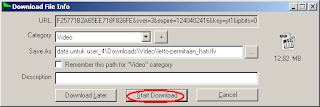
3. Bila Anda ingin mendownload dari browser dan dilanjutkan dengan/tanpa menggunakan software download manager file tanpa harus menunggu buffering selesai anda dapat lakukan dengan cara buka tab baru dan ketikkan opera:cache. Dalam halaman tersebut akan ditampilkan file-file cache Opera. Untuk mencari link untuk mendownload buka Find dengan menekan Ctrl + F dan ketikkan ”videoplayback”. Setelah ditemukan link dengan URL http://www.google.com/...?videoplayback/... arahkan mouse pada link dan klik link maka akan muncul jendela download prompt Opera . Bila ingin menggunkan download manager, klik kanan link lalu pilih Copy Link Address. Buka download manager Anda dan paste URL-nya dan mulailah untuk mendownload.
Dari Browser :


Melalui IDM :



Semoga bermanfaat!!!
Awal dari ide untuk mempostingkan hal ini yaitu beberapa waktu yang lalu, saat ngumpul bareng teman-teman sekolah dan beberapa orang guru untuk ngenet di sekolah, ku dengar sambil mengikuti obrolan mereka tentang cache dari browser Opera sehubungan dengan video Youtube. Dalam pembicaraannya dikatakan bahwa selama kita sedang menonton sebuah video Youtube dalam proses Buffering (menunggu proses datangnya data dari server) video itu, maka Opera akan menyimpan file sementara video tersebut pada cache sebagaimana file-file seperti file script (js-JavaScript), image, css dll. Nah, jika kita biarkan proses buffering selesai, maka dapat menonton video itu dengan lancar karena sebenarnya Opera telah mendownload seluruh video dan kita menjalankannya dari komputer bukan langsung dari internet.
Biasanya video yang telah terdownload tersebut dapat dilihat di folder cache dari Opera yaitu "C:\Documents and Settings\namauser\Local Settings\Application Data\Opera\Opera\profile\cache4” dengan ukuran sangat besar dibandingkan file-file cache lainnya –bisa beberapa MegaBytes tergantung kualitas dan durasi video– dan bila Anda menemukannya Rename file tersebut dan beri ekstensi flv.
Baiklah berikut adalah gambar urutan pen-downloadan video Youtube melalui cache Opera :
1. Cari video yang diinginkan dan pilih salah satu.
2. Mainkan dan tunggu sampai ada tanda buffering berupa garis yang bergerak di bawah video.
3. Bila Anda ingin mendownload dari browser dan dilanjutkan dengan/tanpa menggunakan software download manager file tanpa harus menunggu buffering selesai anda dapat lakukan dengan cara buka tab baru dan ketikkan opera:cache. Dalam halaman tersebut akan ditampilkan file-file cache Opera. Untuk mencari link untuk mendownload buka Find dengan menekan Ctrl + F dan ketikkan ”videoplayback”. Setelah ditemukan link dengan URL http://www.google.com/...?videoplayback/... arahkan mouse pada link dan klik link maka akan muncul jendela download prompt Opera . Bila ingin menggunkan download manager, klik kanan link lalu pilih Copy Link Address. Buka download manager Anda dan paste URL-nya dan mulailah untuk mendownload.
Dari Browser :
Melalui IDM :
Semoga bermanfaat!!!
Monday, April 20, 2009
Mem-Privacy Folder dengan Program Folder Protector

Bila kita sering menggunakan komputer apalagi komputer umum hendaknya kita tidak meletakkan file-file yang bersifat pribadi di komputer tersebut, kecuali dengan resiko dilihat oleh orang lain yang menggunakan komputer tersebut. Mungkin kalau kita punya akun sendiri (pada Windows NT/XP dan sesudahnya) hal ini mungkin bisa dihindari, karena dengan file system NTFS tiap user mempunyai kuota penggunaan disk masing-masing, sehingga kemungkinan bisa dilihat user lain yang tidak tahu password kita sangat kecil.
Akan tetapi, pada Windows 9X atau computer tersebut hanya memiliki satu akun saja, maka kita harus bisa menjaga privacy. Misalnya dengan cara menghidden file atau folder itu, atau menggunakan script tertentu, atau mungkin dengan menggunakan software pengunci folder. Nah, yang dibahas disini adalah dengan menggunakan salah satu software pengunci folder yaitu Folder Protector. Software ini merupakan software portable buatan Kakasoft dan hanya dapat melindungi satu folder saja. Namun, software ini memiliki kelebihan antara lain sebagai berikut :
- Tidak hanya dapat melindungi file di hard disk, tetapi juga file di USB flash disk dan hard disk eksternal.
- Folder yang dikunci tidak bisa dilihat isinya walau dari OS lain, misalnya DOS, Windows safe mode, Linux
- Drive yang diproteksi tidak dapat diformat melalui Windows Explorer dan folder yang terprotek/terkunci/di-lock tidak dapat disalin,dihapus atau dipindah.
- Melindungi berbagai format file atau tidak terbatas.
- Ikon folder terkunci/terproteksi yang beragam
- Men-support Windows Explorer Anda dapat mengklik kanan folder untuk me-lock/unlock folder tersebut.
- Folder dapat dibuka dengan passwordnya dalam berbagai metode yaitu Virtual Disk (Folder Protector membuat drive bayangan misalnya Z:, pada jendela Restore ada Minimize to Tray dan Restore Protected -diprotek lagi-), Customize (folder bisa diprotek lagi atau Cancel Protected -dihilangkan proteksinya-), dan Complete (menghilangkan proteksinya)
- Men-support Windows Vista/2003/XP/2000/NT/Me/98, dan banyak file sistem seperti FAT16, FAT32, NTFS & EFS.
Adapun langkah-langkah men-lock folder adalah sebagai berikut :
- Download Folder Protector
- Salin ke folder yang ingin dikunci/diproteksi.
- Ekstrak file .rar-nya.
- Buka lockdir.exe.
- Masukkan password yang diinginkan dua kali.
- Bila ingin melakukan setting tertentu klik SETTINGS
- Bila ingin memberi pengingat password klik Set a Password Hint; untuk memberi menu klik kanan Windows Explorer pada folder, klik pada Right-Click Menu Settings; untuk mengubah ikon folder klik Change icon … setelah klik OK


- Dan klik Protect.
Berikut cara meng-unlock/membuka proteksi FolderLock :
- Klik kanan folder -pilih menu untuk membuka yang telah kita tentukan saat Setting misalnya Membuka Folder atau yang lain- atau klik ganda folder dan buka lockdir.exe
- Masukkan passwordnya dan pilih (Virtual Disk atau Customize atau Complete). Jika agak lupa password lihat Hint-nya.
- Folder Anda terbuka proteksinya.

Semoga bermanfaat!!!
Friday, April 17, 2009
Mencegah Penyebaran Virus Melalui Flash Disk dengan Folder
Mungkin kebanyakan dari kita sudah pusing dengan ulah virus yang mengganggu komputer kita. Bahkan semakin memusingkan kalau hampir tidak ada antivirus yang bisa membasmi virus itu. Sebagian besar virus sekarang memanfaatkaan Autorun untuk penyebaran dirinya yaitu dengan menggunakan file autorun.inf untuk menjalankan file virus secara otomatis ketika flash disk ditancapkan ke komputer.
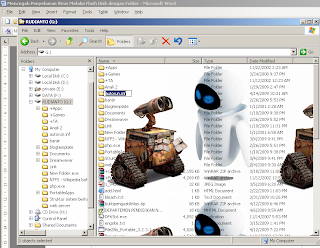
Berikut akan saya terangkan cara mencegah penyebaran virus melalui flash disk dengan folder. Maksudnya? Yaitu dengan membuat folder bernama autorun.inf. Dan berikut adalah langkah-langkahnya :
Cara ini merupakan yang cukup sederhana untuk melindungi computer Anda dari virus. Selamat mencubie!!!
Berikut akan saya terangkan cara mencegah penyebaran virus melalui flash disk dengan folder. Maksudnya? Yaitu dengan membuat folder bernama autorun.inf. Dan berikut adalah langkah-langkahnya :
- Buka Windows Explorer dengan menekan tombol Win + E.
- Pastikan fitur Folder Options pada computer dapat digunakan. Buka Folder Options dari menu Tools Folder Options….
- Pada tab View di bawah Advanced Settings Hidden files and folders pilih Show hidden files and folders, lalu uncheck/hilangkan centang Hide extensions … dan Hide protected …, lalu klik OK.

- Tancapkan flash disk pada computer.
- Buka flash disk Anda.Agar meyakinkan flash disk Anda belum tertular virus, maka untuk membuka isinya gunakan frame kiri Windows Explorer, jangan langsung diklik ganda pada drive-nya.
- Klik kanan pada bagian, pilih New Folder dan beri nama autorun.inf. Nah sekarang flash disk tidak bisa digunakan virus untuk menyebarkan diri.

Cara ini merupakan yang cukup sederhana untuk melindungi computer Anda dari virus. Selamat mencubie!!!
Subscribe to:
Posts (Atom)