Showing posts with label tips dan trik. Show all posts

Thursday, September 8, 2011

Bacar Artikel di Readbud Dapat Uang

Baca artikel dapat uang? apa benar begitu? ya, benar. Pekerjaan ini sangatlah mudah dan tidak membutuhkan tenaga dalam mencari uang di internet. Mengapa program ini berani membayar anda ketika membaca artikel? setelah mengikuti beberapa hari program ini, ternyata memang masuk akal sih, karena semua artikel yang ditayangkan terdapat iklan google adsense sehingga tidak menutup kemungkinan setiap pengunjung akan meng-klik iklan adsense tersebut dan itu artinya keuntungan bagi publisher.

Adapun nama program ini adalah readbud. Yah, readbud akan membayar anda setiap membaca sebuah artikel, kisarannya antara $0,04 - $0,10 per artikel yang anda baca. Adapun langkah-langkahnya adalah sebagai berikut
  1. Masuk dulu kesitusnya dengan meng-klik di sini.
  2. Klik join
  3. Masukkan semua data yang diperlukan dan jangan lupa centang "I Agree" lalu klik join now.
  4. Selanjutnya konfirmasi akun anda melalui email, cek kotak masuk pada email anda dan klik link konfirmasi yang telah dikirim oleh readbud.
  5. Selanjutnya silahkan klik menu "INTEREST" dan pilihlah 50 kategori yang menurut anda menarik. Saya sarankan pilihlah semua induk kategori dan lanjutkan dengan sub kategori, hal ini berguna agar memperbanyak artikel yang akan ditampilkan setiap anda login.
  6. Klik "save change"
  7. Nah, sekarang anda klik menu "ARTICLES" dan lanjutkan dengan meng-klik "open article"
  8. Setelah anda membaca artikelnya, berilah rating artikel tersebut dengan meng-klik salah satu pilihan rate (tanda bintang pada bagian bawah artikel)
  9. Tutuplah artikel tersebut dan lanjutkan dengan artikel lainnya dan saya sarankan anda agar meng-klik Iklan yang ada di artikel, minimal 3 (tiga) artikel yang anda perlakukan demikian untuk mensupport situs ini supaya gak bangkrut, rut, rut... heheh . Dan juga matikan pop-up blockernya ya..
  10. Sekarang anda bisa melihat balance (uang) anda semakin bertambah dari waktu ke waktu seiring dengan banyaknya artikel yang anda baca. Lakukan hal di atas hingga semua artikel yang tersedia selesai anda baca (biasanya ditandai dengan tulisan "Not Paid........").

Penghasilan yang dapat anda peroleh dari program ini berkisar kurang lebih $1 per hari, namun jika anda inginkan penghasilan lebih, ajaklah teman atau orang lain bergabung dengan readbud, karena anda akan dibayar sebesar $5 setiap orang yang anda ajak bergabung, tapi perlu anda ketahui bahwa uang $5 tersebut tidak akan ditambahkan setelah orang lain menjadi referal anda, melainkan bilamana referal anda telah melakukan payout barulah uang $5 tersebut ditambahkan ke balance anda.

Mengenai payout (redeem) anda dapat memintanya setelah balance anda mencapai $50 melalui paypal. Kalau belum punya paypal, silahkan pelajari di sini! Olehnya itu jangan sia-siakan program ini segera bergabung dengan meng-klik di sini. mempung masih baru.

Artikel ini bersumber dari : http://mencariuangdi-internet.blogspot.com/2010/03/baca-artikel-dapat-uang.html?showComment=1315477992977#c8111460532776351870
dan diedit menurut pengalaman pribadi

Monday, July 6, 2009

Perintah di dalam DOS

DAFTAR PERINTAH DI DALAM DOS

Di bawah ini adalah arti kata perintah di dalam DOS, para master IT mungkin sudah tidak asing dengan kata-kata dibawah ini :


ADDUSERS - Memasukkan/ menambah user ke/dari file CSV.
ARP - Address Resolution Protocol
ASSOC Change - file extension associations
ASSOCIAT - One step file association
AT Schedule - Perintah untuk membuat shedule program (utk dijalankan kemudian waktu)
ATTRIB - Mengganti atribut file
BOOTCFG - Edit boot setting windows
BROWSTAT - Mencari info domain,browser dan PDC
CACLS - Mengganti/mengubah file permissions
CALL - Memanggil sebuah program batch
CD - Memindahkan ke sebuah folder tertentu.
CHANGE - Mengubah Properties pada Terminal Server
CHKDSK - Memeriksa dan memperbaiki file system
CHKNTFS - Memeriksa NTFS file system
CHOICE - Menerima input keyboard ke dalam sebuah batch file
CIPHER - Encrypt-Decrypt files/folders
CleanMgr - Membersihkan secara otomatis Temporary files, recycle bin
CLEARMEM - Membersihkan memory
CLIP - meng-Copy STDIN ke Windows clipboard.
CLS - Membersihkan layar CMD
CLUSTER - Windows Clustering
CMD - Membuka layar CMD/ command prompt
COLOR - Mengganti warna pada window CMD
COMP - Membandingkan isi dari 2 atau lebih file
COMPACT - kompres file/folder di dalam partisi NTFS
COMPRESS - kompres file individu di dalam partisi NTFS
CON2PRT - Connect atau disconnect sebuah Printer
CONVERT - Convert FAT drive menjadi NTFS.
COPY - Copy 1 atau lebih file ke lokasi tertentu
CSVDE - Import/Export Active Directory data
DATE - Menampilkan/mengatur tanggal
Dcomcnfg - DCOM Configuration Utility
DEFRAG - Defragment hard drive
DEL - Menghapus 1 atau lebih file
DELPROF - Menghapus User Profile NT
DELTREE - Menghapus sebuah folder beserta subfolder
DevCon - Device Manager Command Line Utility
DIR - Menampilkan daftar file/folder dari sebuah drive
DIRUSE - Menampilkan disk usage/kapasitas disk
DISKCOMP - Membandingkan isi dari 2 buah floppy disk
DISKCOPY - Copy isi dari sebuah floppy disk ke floppy disk lainnya
DNSSTAT - DNS Statistics
DOSKEY - Mengedit command line,recall commands,dan create macros
DSADD - Menambah user (computer, group..) ke dalam active directory
DSQUERY - Menambah item ke dalam active directory
DSMOD - Modify user (computer, group..) di dalam active directory
ECHO - Menampilkan message pada monitor
ERASE - Menghapus satu atau lebih file
EXIT - keluar dari window CMD
EXPAND - Uncompress file
EXTRACT - Uncompress CAB files
FC - Membandingkan 2 buah file
FDISK - Disk Format dan partition
FIND - Mencari sebuah text string di dalam sebuah file
FINDSTR - Mencari strings di dalam files
FOR /F -Loop command: untuk beberapa files sekaligus
FOR - Loop command: all options Files, Directory, List
FORFILES - Batch process multiple files
FORMAT - Memformat sebuah disk
FREEDISK - Menampilkan free disk space (dalam bytes)
FSUTIL - File and Volume utilities
FTP - File Transfer Protocol
FTYPE - Menampilkan/mengubah file types yg digunakan dalam file extension
GLOBAL - Menampilkan daftar anggota dalam global groups
GOTO - Mengarahkan sebuah program batch untuk melompat ke labelled line
HELP - Online Help
HFNETCHK - Network Security Hotfix Checker
IF - Conditionally perform a command (perintah bersyarat)
IPCONFIG - Configure IP
KILL - Menghapus program dari memory
LABEL - Memberi/mengubah label disk
LOCAL - Menampilkan daftar anggota local groups
LOGEVENT - Menulis text ke dalam NT event viewer.
LOGOFF - Keluar dari system / Mengeluarkan user dari system
LOGTIME - mencatat tanggal dan waktu dalam sebuah file
MAPISEND - Mengirim e-mail dari command line
MEM - Menampilkan memory usage
MD - Create new folders
MODE - Configure a system device
MOUNTVOL - Mengatur Mount point dalam sebuah volume
MOVE - Memindahkan file dari sebuah folder ke folder lain
MOVEUSER - Menindahkan user dari sebuah domain ke domain lain
MSG - Mengirim message
MSIEXEC - Microsoft Windows Installer
MSINFO - Windows NT diagnostics
MSTSC - Terminal Server Connection (Remote Desktop Protocol)
MUNGE - Mencari dan Menganti text di dalam sebuah file (find & replace)
MV - Meng-copy file yang sedang/sementara digunakan
NET - Mengatur network resources
NETDOM - Domain Manager
NETSH - Configure network protocols
NETSVC - Command-line Service Controller
NBTSTAT - Menampilkan networking statistics (NetBIOS over TCP/IP)
NETSTAT - Menampilkan networking statistics (TCP/IP)
NOW - Menampilkan current Date and Time
NSLOOKUP - Name server lookup
NTBACKUP - Backup folders
NTRIGHTS - Edit user account rights (wilayah akses yg diizinkan oleh admin)
PATH - Menampilkan atau mengatur search path untuk executable files
PATHPING - Melacak route plus network latency dan packet loss
PAUSE - Menahan proses sebuah batch file and menampilkan message
PERMS - Menampilkan permissions (wilayah akses) user
PERFMON - Performance Monitor
PING - Menguji (test) network connection
POPD - Restore previous value dari sebuah directory yang di-save oleh PUSHD
PORTQRY - Menampilkan status ports dan service
PRINT - Print text file
PRNCNFG - Menampilkan, mengatur, atau mengubah nama printer
PRNMNGR - Menampilkan, menghapus, atau menambah daftar printer; set default printer
PROMPT - Mengubah command prompt
PsExec - Menjalankan proses jarak jauh (remote)
PsFile - Menunjukkan file2 yang dibuka dari jarak jauh
PsGetSid - Menampilkan SID sebuah computer atau user
PsInfo - Menampilkan informasi dari sebuah system
PsKill - Menghentikan proses melalui process ID
PsList - Menampilkan detail informasi dari sebuah proses
PsLoggedOn - Who's logged on (mengecek secara lokal atau melalui resource sharing)
PsLogList - Event log records
PsPasswd - Mengubah account password
PsService - Menampilkan dan mengubah services
PsShutdown - Shutdown atau reboot computer
PsSuspend - Suspend/menahan proces
PUSHD - Menyimpan/Save dan mengganti current directory
QGREP - Mencari kata/kalimat di dalam file yg sesuai dgn pola/line yg ditentukan.
RASDIAL - Mengatur RAS connections
RASPHONE - Mengatur RAS connections
RECOVER - Memulihkan/Recover damaged file dari sebuah disk defective (rusak).
REG - Membaca, mengatur, atau menghapus registry keys dan values
REGEDIT - Mengimport/mengeksport registry settings
REGSVR32 - Register/unregister file DLL atau ocx
REGINI - Mengubah Registry Permissions
REM - Merekam/mencatat comments (remarks) di dalam sebuah batch file
REN - mengubah nama file
REPLACE - Mengganti/Replace atau meng-update sebuah file dengan file line
RD - Delete folder
RDISK - Create Recovery Disk
RMTSHARE - Share folder atau printer
ROUTE - Memanipulasi network routing tables
RUNAS - Menjalankan sebuah program dgn menggunakan user account lain.
RUNDLL32 - Menjalankan sebuah DLL command (add/remove print connections)
SC - Service Control
SCHTASKS - Create or Edit Scheduled Tasks
SCLIST - Display NT Services
ScriptIt - Control GUI applications
SET - Display, set, atau remove environment variables
SETX - Set environment variables secara permanent
SHARE - Mendaftar atau edit sebuah file share atau print share
SHORTCUT - Create windows shortcut (.LNK file)
SHOWGRPS - Menampilkan daftar NT Workgroups atau user yang telah joined
SHOWMBRS - Menampilkan daftar Users yg merupakan member dari sebuah Workgroup
SHUTDOWN - Shutdown computer
SLEEP - Menunggu selama beberapa saat
SOON - Menjadwal(schedule) sebuah command untuk beberapa waktu kemudian
SORT - Sort input
START - membuka sebuah window baru, untuk menjalankan program atau command tertentu
SU - Switch User
SUBINACL - Edit file & folder Permissions, Ownership serta Domain
SUBST - Menyesuaikan sebuah path dengan drive letter
SYSTEMINFO - Menampilkan daftar system configuration
TASKLIST - Menampilkan daftar aplikasi dan service yang sedang berjalan
TIME - Menampilkan atau mengubah waktu pada system
TIMEOUT - Delay processing sebuah batch file
TITLE - Menentukan judul window untuk sebuah session CMD.EXE
TOUCH - mengubah timestamps sebuah file
TRACERT - Melacak route ke sebuah remote host
TREE - Tampilan grafis dari struktur folder
TYPE - Menampilkan isi dari sebuah text file
USRSTAT - Menampilkan daftar domain usernames dan last login
VER - Menampilkan version information
VERIFY - Memeriksa apakah files telah ter-save
VOL - Menampilkan disk label
WHERE - Mencari dan menampilkan files di dalam sebuah directory tree
WHOAMI - Menampilkan current UserName dan current domain
WINDIFF - Membandingkan isi dari dua atau lebih file.
WINMSD - Windows system diagnostics
WINMSDP - Windows system diagnostics II
WMIC - WMI Commands
XCACLS - Mengubah file permissions (hak akses)
XCOPY - Copy files dan folders

Wednesday, April 22, 2009

Men-Download Video Youtube dengan Memanfaatkan Cache Opera

Dalam bacaan ini, alasan mengapa browser yang saya ambil sebagai contoh adalah Opera, karena selama menjajaki browser-browser papan atas sejajarnya seperti IE, MF, atau Sfr; Opera-lah yang saya rasa paling (nyaman, aman, leluasa, dan mudah).

Awal dari ide untuk mempostingkan hal ini yaitu beberapa waktu yang lalu, saat ngumpul bareng teman-teman sekolah dan beberapa orang guru untuk ngenet di sekolah, ku dengar sambil mengikuti obrolan mereka tentang cache dari browser Opera sehubungan dengan video Youtube. Dalam pembicaraannya dikatakan bahwa selama kita sedang menonton sebuah video Youtube dalam proses Buffering (menunggu proses datangnya data dari server) video itu, maka Opera akan menyimpan file sementara video tersebut pada cache sebagaimana file-file seperti file script (js-JavaScript), image, css dll. Nah, jika kita biarkan proses buffering selesai, maka dapat menonton video itu dengan lancar karena sebenarnya Opera telah mendownload seluruh video dan kita menjalankannya dari komputer bukan langsung dari internet.

Biasanya video yang telah terdownload tersebut dapat dilihat di folder cache dari Opera yaitu "C:\Documents and Settings\namauser\Local Settings\Application Data\Opera\Opera\profile\cache4” dengan ukuran sangat besar dibandingkan file-file cache lainnya –bisa beberapa MegaBytes tergantung kualitas dan durasi video– dan bila Anda menemukannya Rename file tersebut dan beri ekstensi flv.

Baiklah berikut adalah gambar urutan pen-downloadan video Youtube melalui cache Opera :
1. Cari video yang diinginkan dan pilih salah satu.

2. Mainkan dan tunggu sampai ada tanda buffering berupa garis yang bergerak di bawah video.

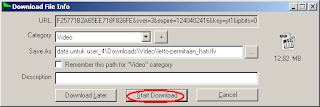
3. Bila Anda ingin mendownload dari browser dan dilanjutkan dengan/tanpa menggunakan software download manager file tanpa harus menunggu buffering selesai anda dapat lakukan dengan cara buka tab baru dan ketikkan opera:cache. Dalam halaman tersebut akan ditampilkan file-file cache Opera. Untuk mencari link untuk mendownload buka Find dengan menekan Ctrl + F dan ketikkan ”videoplayback”. Setelah ditemukan link dengan URL http://www.google.com/...?videoplayback/... arahkan mouse pada link dan klik link maka akan muncul jendela download prompt Opera . Bila ingin menggunkan download manager, klik kanan link lalu pilih Copy Link Address. Buka download manager Anda dan paste URL-nya dan mulailah untuk mendownload.
Dari Browser :


Melalui IDM :


Semoga bermanfaat!!!

Monday, April 20, 2009

Mem-Privacy Folder dengan Program Folder Protector


Bila kita sering menggunakan komputer apalagi komputer umum hendaknya kita tidak meletakkan file-file yang bersifat pribadi di komputer tersebut, kecuali dengan resiko dilihat oleh orang lain yang menggunakan komputer tersebut. Mungkin kalau kita punya akun sendiri (pada Windows NT/XP dan sesudahnya) hal ini mungkin bisa dihindari, karena dengan file system NTFS tiap user mempunyai kuota penggunaan disk masing-masing, sehingga kemungkinan bisa dilihat user lain yang tidak tahu password kita sangat kecil.

Akan tetapi, pada Windows 9X atau computer tersebut hanya memiliki satu akun saja, maka kita harus bisa menjaga privacy. Misalnya dengan cara menghidden file atau folder itu, atau menggunakan script tertentu, atau mungkin dengan menggunakan software pengunci folder. Nah, yang dibahas disini adalah dengan menggunakan salah satu software pengunci folder yaitu Folder Protector. Software ini merupakan software portable buatan Kakasoft dan hanya dapat melindungi satu folder saja. Namun, software ini memiliki kelebihan antara lain sebagai berikut :
  1. Tidak hanya dapat melindungi file di hard disk, tetapi juga file di USB flash disk dan hard disk eksternal.
  2. Folder yang dikunci tidak bisa dilihat isinya walau dari OS lain, misalnya DOS, Windows safe mode, Linux
  3. Drive yang diproteksi tidak dapat diformat melalui Windows Explorer dan folder yang terprotek/terkunci/di-lock tidak dapat disalin,dihapus atau dipindah.
  4. Melindungi berbagai format file atau tidak terbatas.
  5. Ikon folder terkunci/terproteksi yang beragam
  6. Men-support Windows Explorer Anda dapat mengklik kanan folder untuk me-lock/unlock folder tersebut.
  7. Folder dapat dibuka dengan passwordnya dalam berbagai metode yaitu Virtual Disk (Folder Protector membuat drive bayangan misalnya Z:, pada jendela Restore ada Minimize to Tray dan Restore Protected -diprotek lagi-), Customize (folder bisa diprotek lagi atau Cancel Protected -dihilangkan proteksinya-), dan Complete (menghilangkan proteksinya)
  8. Men-support Windows Vista/2003/XP/2000/NT/Me/98, dan banyak file sistem seperti FAT16, FAT32, NTFS & EFS.


Adapun langkah-langkah men-lock folder adalah sebagai berikut :
  1. Download Folder Protector
  2. Salin ke folder yang ingin dikunci/diproteksi.
  3. Ekstrak file .rar-nya.
  4. Buka lockdir.exe.
  5. Masukkan password yang diinginkan dua kali.
  6. Bila ingin melakukan setting tertentu klik SETTINGS
  7. Bila ingin memberi pengingat password klik Set a Password Hint; untuk memberi menu klik kanan Windows Explorer pada folder, klik pada Right-Click Menu Settings; untuk mengubah ikon folder klik Change icon … setelah klik OK

  8. Dan klik Protect.


Berikut cara meng-unlock/membuka proteksi FolderLock :
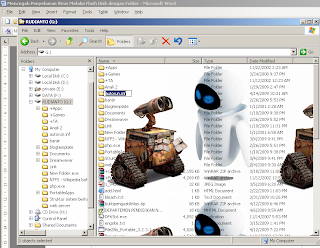
  1. Klik kanan folder -pilih menu untuk membuka yang telah kita tentukan saat Setting misalnya Membuka Folder atau yang lain- atau klik ganda folder dan buka lockdir.exe

  2. Masukkan passwordnya dan pilih (Virtual Disk atau Customize atau Complete). Jika agak lupa password lihat Hint-nya.
  3. Folder Anda terbuka proteksinya.

Semoga bermanfaat!!!

Friday, April 17, 2009

Mencegah Penyebaran Virus Melalui Flash Disk dengan Folder

Mungkin kebanyakan dari kita sudah pusing dengan ulah virus yang mengganggu komputer kita. Bahkan semakin memusingkan kalau hampir tidak ada antivirus yang bisa membasmi virus itu. Sebagian besar virus sekarang memanfaatkaan Autorun untuk penyebaran dirinya yaitu dengan menggunakan file autorun.inf untuk menjalankan file virus secara otomatis ketika flash disk ditancapkan ke komputer.
Berikut akan saya terangkan cara mencegah penyebaran virus melalui flash disk dengan folder. Maksudnya? Yaitu dengan membuat folder bernama autorun.inf. Dan berikut adalah langkah-langkahnya :

  1. Buka Windows Explorer dengan menekan tombol Win + E.
  2. Pastikan fitur Folder Options pada computer dapat digunakan. Buka Folder Options dari menu Tools  Folder Options….
  3. Pada tab View di bawah Advanced Settings  Hidden files and folders pilih Show hidden files and folders, lalu uncheck/hilangkan centang Hide extensions … dan Hide protected …, lalu klik OK.

  4. Tancapkan flash disk pada computer.
  5. Buka flash disk Anda.Agar meyakinkan flash disk Anda belum tertular virus, maka untuk membuka isinya gunakan frame kiri Windows Explorer, jangan langsung diklik ganda pada drive-nya.
  6. Klik kanan pada bagian, pilih New  Folder dan beri nama autorun.inf. Nah sekarang flash disk tidak bisa digunakan virus untuk menyebarkan diri.


Cara ini merupakan yang cukup sederhana untuk melindungi computer Anda dari virus. Selamat mencubie!!!

Tuesday, April 14, 2009

Dasar Mendesain Graphical User Interface (GUI)

Oleh : Andi Sunyoto


Abstraksi

Desain antar muka yang baik adalah salah satu hal penting dalam menilai sebuah program aplikasi bagus atau tidak. Sebelum mendesain pilih bentuk antarmuka yang disesuaikan dengan kebutuhan pengguna. Kesederhaan sebuah, mudah penggunaan adalah inti dari mendesain sebuah antar muka, dan hal itu dapat terwujud jika kita tepat memilih komponen (kontrol), menempatkannya dengan benar, memilih warna yang sesuai, dan membuat navigasi yang mudah.

Kata Kunci: GUI, antar muka, kontrol, desain, Sederhana, interface, penguna, user, windows, label, text box, list box, option box, form, navigasi, elemen
Pendahuluan

Prinsip dasar untuk membuat sebuah tampilan antar muka sama halnya dengan prinsip desain dalam mendesain sebuah karya seni di atas kanvas. Prinsip desain adalah cara menyusun (meletakkan) obyek, warna yang semua itu sama dengan tampilan pada layar komputer.

Meskipun banyak alat (tool) pemrograman membuat mudah dalam mendesain dengan hanya drag drop komponen kedalam form anda atau halaman web anda, dengan hanya sedikit rencana dalam mendesain sebuah aplikasi nantinya akan banyak perubahan desain. Team pengenbang software biasanya mendesain elemen dulu dalam kertas, medesain keutuhan komponen atau kontrol yang dibutuhkan dalam software tersebut dan relasi antar form.

Prinsip dasar desain harus diterapkan dalam antar muka program aplikasi atau desain yang berbasiskan web agar diperoleh desain yang bagus. Untuk software aplikasi dan Web base aplikasi berbeda, tapi bagaimanapun juga kedua model aplikasi dan web base mempunyai proses yang mirip.


Pembahasan

Elemen Antar Muka

Beberapa elemen digunakan dalam banyak implementasi. Jika elemen dalam antar muka digunakan dengan tepat, akan membantu membuat efisiensi dan produktivitas untuk penguna nantinya. Meskipun elemen itu memiliki banyak perbedaan untuk software aplikasi dan berbasis web, semua fungsinya mirip di lingkungan masing-masing.


Bentuk Desain Antar Muka

Dalam aplikasi berbasis windows, tidak semua sama, ada tiga bentuk utama:

1. Single Document Interface (SDI), Sebuah contoh antar muka SDI adalah aplikasi WordPad yang include di windows. Di dalam WordPad, hanya satu dokumen yang dapat di buka dalam waktu yang sama, dokumen harus ditutup sebelum dokumen lain di buka. Kita tidak bisa bekerja pada dua dokumen yang berbeda dalam waktu yang sama.


SDI

Model Single Document Interface


2. Multiple-Document Interface (MDI), sebagi contoh adalah aplikasi Microsoft Word 2000 and Microsoft Excel 2000. Perangkat lunak tersebut membolehkan membuka, dan menampilkan banyak dokumen dalam waktu yang sama, tiap dokumen ditampilkan dalam masing-masing window. Untuk berpindah antar dokumen bias menggunakan menu dan sub menu yang ada.


Gambar Model Antar Muka Multiple-Document Interface (MDI)

Gambar Model Antar Muka Multiple-Document Interface (MDI)


3. Explorer-Style Interface, Dalam bentuk ini terdapat satu window yang berisi dua panel atau daerah, biasanya konsisten ada tampilan tiga hierarchi di kiri tampilan dan di kanan, seperti Microsoft Windows Explorer.


Gambar Model Antar Muka Explorer-Style interface

Model Antar Muka Explorer-Style interface


4. Report Interface. Informasi laporan dapat ditampilkan dalam banyak tipe grafik, row and colom, atau format tek, atau kombinasinya. Banyak aplikasi membolehkan user menampilkan laporan atau mengirim laporan tersebut ke printer untuk keluaran hard-copy.
Gambar Model Antar Muka Explorer-Style interface

Model Antar Muka Explorer-Style interface


Dalam menentukan model antar muka yang mana yang terbaik, tim pengembang software (sotfware developer) perlu melihat tujuanan pembuatan program aplikasi tersebut. Membuat aplikasi jam yang simple model SDI adalah yang terbaik, karena sepertinya tidak ada seseorang yang membuka jam lebih dari satu. Aplikasi asuransi yang model MDI adalah yang terbaik karena akan bekerja pada satu atau lebih pada klien secara bersamaan. Model Windows Explorer akan berguna dalam berbagai macam aplikasi baru, karena dapat menampilkan berbagai macam dokumen, gambar atau file. Model laporan (report) menampilkan format yang permanen untuk menampilkan laporan dan tidak memerlukan interaksi user yang banyak.


Tampilan dialog pesan konfirmasi penyimpanan


Mekanisme Kontrol Dialog Box

Hampir semua aplikasi memerlukan komunikasi dengan user. Dalam basis windows, dialog box menyuruh user memilih aksi, dan akan melanjutkan aplikasi. Dialog Box adalah salah satu bentuk form yang spesial untuk menampilkan informasi kepada user dan biasanya memerlukan interaksi user untuk melanjutkan aplikasi.

Aplikasi juga harus menampilkan pilihan pada pengguna, dari bentuk Yes/No sampai ke pilihan yang berisi banyak pilihan. Salah satunya seperti gambar dibawah.


Pemilihan komponen yang berlebihan akan membuat deesain kita kurang bagus, pemilihan komponen yang sesaui dengan kebutuhan dan menggunakannya seperti fungsinya akan membuat desain kita lebih berguna. Berikut beberapa macam kontrol.


Tampilan standar komponen (kontrol) pada Visual Basic.


Adapun fungsi dan nama masing-masing konponen bisa dilihat pada tabel berikut.


Tabel toolbox dan fungsinya.


NamaSymbolKeterangan Fungsi
LabelHanya menampilkan teks. Dalam aplikasi lingkungan windows bersimbol tanda huruf “A”
TextBoxTeks dapat di edit oleh user. Text Box menampilkan infomasi yang dapat dirubah oleh user. Biasanya text Box digunakan untuk menginputkan data yang akan di rekam datanya.
Command ButtonTampilan khas dari Command Button adalah berupa tombol segi empat. Ketika tombol dipilih maka akan mengeksekusi perintah-printah yang ada didalamnya.
Check BoxSalah satu bentuk pilihan yang kecil dimana user dapat memilih lebih dari satu pilihan. Yang menandakan pilihan terhadap suatu kondisi yaitu on or off, true or false, yes or no. Ketika di tampilkan dalam sebuah group, Check Box akan bekerja sendiri secara independen. Pengguna dapat memilih beberapa pilihan dalam satu waktu.
Option ButtonOption Button berbentuk pilihan option dimana pengguna hanya di perbolehkan memilih satu. Option Button harus bekerja pada bagian grup, jika kita memilih salah satu option maka yang lainnya akan bersih dari pilihan.
List BoxBebentuk list yang dapat di pilih dan di scroll. Khasnya, daftar list yang di pilih akan di tamilka pada tampilan vertical dikolom tunggal, meskipun semua list pilihan dapat diguakan semua. Jika yang terpilih melewati jumlah yang di tampilkan maka akan kelua scroll bar. Untuk melihat isi dari pilihan semua kita juga bisa menggunakan drop down. Kita juga bisa memilih lebih dari satu pilihan dengan menggunakan tombol Control yang menandakan pilihan lebih dari satu.
Combo BoxA scrollable list of choices along with a text edit field. Iden- tical to a list box, except the user can either type information in the text box or choose the item from the list.

Pilihan yang berbentuk scroll yang dapat diedit. Penggguna dapat memilih yang sudah disediakan dan mengisikan data baru jika belum ada, tetapi identitas index tetap memakai data yang lama.
Slider ControlBebentuk range yang mengindikasikan posisi ukuran. Control ini biasnya digunakan untuk input kontrol volume atau pengaturan warna pada gambar.
Progress EditorMenampilkan prosentase suatu proses. Kontrol ini berguna untuk indicator suatu performa program aplikasi. Selain prosentase proses juga bisa digunakan untuk menampilkan berapa waktu sebuah poses akan selesai.

Ketika kontrol-kontrol tersebut dipakai bisanya pemakai menyukai setting default.


Komposisi

Peletakan Kontrol


Dalam desain antar muka, tidak semua elemen (komponen) digunakan. Pengembang perangkat lunak harus tahu mana yang harus digunakan dan dapat dimengerti oleh user dengan cepat. Tidak semua elemen harus ditampilkan dengan jelas, bahkan ada beberapa elemen yang harus di sembunyikan.

Sejumlah bahasa membcaa dari kiri ke kanan atau dari atas ke bawah pada sebuah halaman. Itu sama dengan tampilan pada layar komputer. Mata pemakai mengarah dimulai dari kiri atas dari posisi layar, jadi elemen yag penting bisa diletakkan di sana. Sebagai contoh, jika informasi ada sebuah informasi berhubungan dengan seorang pelanggan, maka namanya akan ditampilkan dimana ia akan dilihat pertama. Tombol, seperti OK atau Next akan ditempatkan di sebelah kanan bawah pada layar, sebab pemakai yang normal tidak akan membutuhkan tombol ini sampai mereka mengakhiri pekerjaannya dengan form tersebut.


Penggabungan elemen dan kontrol juga penting. Informasi harus dikelompokkan selama mereka masih berhubungan. Sebagai contoh, karena fungsi mereka terhubung, tombol untuk menunjukkan sebuah database akan di kelompokkan bersama tampilannya. Itu lebih baik dari pada tersebar seluruhnya pada form. Informasi nama, alamat biasanya dikelompokkan bersama. Dalam hal lain relasi antar kontrol bisa direlasikan dengan frame.

Secara default, jika akan memindah dari kontrol area yang satu dengan yang lain memakai tombol TAB. Tapi pengguna juga sering menggunakan tombol Enter untuk pindah antar area. Kebutuhan semacam ini harus dapat di akomodir oleh pengembang perangkat lunak.


Konsistensi Desain Antar Muka

Konsistensi adalah hal yang terbaik dalam mendesain antar muka, konsistensi membuat pogram terlihat hamonis dalam suatu program aplikasi. Ketidak konsistenan membuat antar muka menjadi membingungkan dan membuat aplikasi kacau, tak terorganisir, murah dan mungkin menyebabkan user menyangsikan kepercayaan pada aplikasi tersebut.

Untuk konsistensi secara visual, pengembang software harus menyusun strategi bentuk sebelumnya dalam suatu program aplikasi. Desain tiap element, seperti control, standar ukuran dan kelompok kontrol, pemilihan jenis huruf (font) harus direncanakan terlebih dulu. Prototipe jalannya program sangat membantu memutuskan desain yang dipakai, konsistensi, sehinga pengembang tidak bingung.


  1. Tipe Kontrol, karena banyaknya macam kontrol yang bisa kita pakai dalam mendesain program aplikasi saat ini, dan semua sudah disediakan dalam tool bahasa pemrograman.

  2. Setting Properti, konsistensi pada setting kontrol juga sangat penting. Sebagai contoh, jika kita membuat background dengan warna putih, maka lainnya harus meyesuaikan juga.


  3. Tipe Form, konsistensi antar form suatu program aplikasi sangat penting digunakan. Akan tidak terhubung jika kita mengunakan background efek dua dimensi, sedangkan form lainnya memakai efek tiga dimensi.


Penekanan Pada Kontrrol Tertentu

Penekanan pada komponen visual tentang fungsi dari kontrol. Penekanan pada semua kontrol seperti tombol yang dibuat dengan warna menyala akan mengurangi keindahan sebuah desain antar muka. Tapi sebuah keharusan untuk memberikan penekanan tertentu pada suatu kontrol. Misalnya, efek tiga dimensi pada sebuah tombol menunjukkan penguna bahwa itu dapat ditekan. Jika tombol dibuat datar, maka terkesan tidak bisa diklik, tapi dalam aplikasi tertentu tepat jika kita menggunakan tombol datar, seperti dalam aplikasi yang berbasis multimedia. Contoh lain adalah kontrol text box. Text Box biasaya terdiri dari border dan latar belakang putih yang akan berisi tek yang dapat diedit.

Penggunaan Spasi dalam kontrol tertentu juga dapat menekankan pada sebuah elemen. Konsistensi spasi dan perataan (Aligment) akan membuat aplikasi lebih berguna. Sebagai perbandingan kita akan merasa enak membaca majalah dengan terbagi atas beberapa kolom dan dipisahkan dengan spasi akan mudah untuk dibaca seperti halnya pada desain sebuah aplikasi.


Menyederhanakan Desain

Mugkin yang paling penting dalam desain adalah kesederhaan desain. Jika antar muka sebuah aplikasi terihat susah, aplikasi itu juga mungkin akan sulit untuk digunakan. Point yang penting dalam kesederhanaan adalah mudah, enak dilihat dan bersih.

Jika sudah tersedia dalam bentuk form hard copy lebih baik kita meniru bentuk dedsain tersebut dalam desain antar muka kita. Tapi nantinya masih ada permasaahan lain, misalnya: bedanya dimensi antar form komputer dengan kertas, keterbatasan (panjang) form dalam konputer. Permasalahn diatas dapat di kurangi dengan:


  1. Mengurangi bermacam variasi bentuk Shape pada sebuah desain form.

  2. Mengurangi perbedaaan desain antar form yang satu dengan yang lain.

  3. Ingat bahwa pengguna aplikasi bukan kita, buat desain se-familiar mungkin


Pendekatan terbaik dalam mendesain sebuah antar muka aplikasi, mungkin meyamakan dengan bentuk asli form yang sudah ada. Usahakan user tidak terlalu banyak menggunakan scrollbar untuk mencapai keinginannya memperoleh sebuah nilai. Hal tersebut bisa menggunakan:


  1. List box, spin button dapat mengurangi beban penguna, selain diberi fasilitas untuk menganti nilai melalui keyboard.

  2. Sediakan bentuk default agar penguna bisa menggunakan aplikasi anda dengan setting baru setiap menjalankan aplikasi.

  3. Gunakan wizard untuk memudahkan pengguna.


Tes desain anda pada orang lain, jika mereka masih lama dalam memahami desain anda lakukan desain ulang aplkikasi anda.


Warna dan Gambar

Pengunaan warna dalam antar muka kita dapat menambah efect visual, tapi jangan berlebih dalam menggunakannya. Dengan kemampuan VGA sekarang dapat menampilkan milyaran warna, dan tidak mungkin semuanya digunakan. Warna sama pentingnya dengan dasar desain, akan menimbulkan masalah jika tidak digunakan secara tepat.

Kecocokan warna dan variasi warna antara pengembang dan pengguna mungkin berbeda. Warna dapat membangkitkan emosi, dan warna mempunyai arti tertenu pada suatu kebudayaan. Dan biasanya agar bisa diterima gunakan warna yang lembut, netral, atau yang sudah sering digunakan diperangkat lunak lainnya.

Pemilihan warna mempengaruhi maksud dari pengguna, kadang warna dalam desain mencerminkan keinginan atau kadaan emosi dari pembuat antar muka pada saat itu. Sebagai contoh perpaduan warna merah terang, hijau dan kuning diperuntukkan untuk aplikasi dengan pengguna anak-anak.

Sedikit warna cerah efektif berguna untuk menekankan atau menentukan area yang dianggap penting. Bagaimanapun juga jumlah warna dalam sebuah aplikasi harus dibatasi, pemakaian warna haruslah konsisten. Jika memungkinkan gunakan standart 16 warna, karena jika menggunakan diatas 16 warna sedangkan user memakai setting VGA 16 warna maka warna diatas 16 akan rusak.

Sebagai pertimbangan lain, pertimbangkan user yang buta warna. Banyak orang tidak mampu mmengatakan perbedaan antara kombinasi warna dasar seperti warna dasar merah dan hijau. Untuk orang yang kondisi seperti ini warna merah teks dalam bakground hijau akan tidak terlihat.


Gambar dan Icon

Penggunaan gambar dan icon dalam aplikasi menambah menarik secara visual, tapi berhati-hati dalam mendesain adalah hal yang utama. Gambar dapat menyampaikan informasi yang efisien tanpa harus menuliskan text, tapi beda orang menerjemahkan gambar bisa juga berbeda.


Toolbar dengan icon mengambar macam-macam fungsi yang digunakan sebagai media interaksi dengan pengguna, tapi user dapat membaca fungsi icon dengan melihat gambar icon. Ketika mendesain gunakan standar icon yang sudah biasa dipakai dalam aplikasi. Sebagai contoh orang akan mencetak dokumen mereka berarti dia akan memilih icon yang bergambar printer. Meskipun anda membuat icon yang lebih baik, fungsi dasar pada icon tersebut harus tetap disertakan agar tidak membingungkan pengguna.

Juga sangat penting mempertimbangkan arti sebuah gambar. Misalnya untuk menggambarkan bahasa yang akan dipakai digambarkan bendera Inggris untuk Bahasa Inggris dan Bendera Perancis untuk mengambarkan Bahasa Perancis.

Ketika mendedsain icon atau gambar, buatlah icon atau gambar sederhana, Jika menggunakan warna yang komplek akan menurunkan keindahan jika di set pada 16 bit. Sebalikny jika kita menggunakan warna 16 bit, maka jika diset lain yang lebih tinggi maka akan lebih baik gambarnya.


Jenis Huruf (Font)

Karena text sering digunakan untuk komunikasi infomasi, pemilihan jenis huruf yang mudah dibaca dalam resolusi yang berbeda dan berbeda tipe tampilan adalah hal penting dalam mendesain antar muka. Jika memungkinkan gunakan font yang simpel. Pemilihan font yang bagus saat ditampilkan di layar belum belum tentu enak dibaca dalam pint out, apalagi jika fontnnya terlalu kecil.

Biasanya, font standar windows seperti Arial, Time New Roman, atau font yang disediakan oleh system. Jika pengembang software mengunakan font yang tidak terdapat pada syetem tempat dia menempatkan aplikasi maka system akan menganti dengan font lain.

Ketika kita mendedsain sebuah aplikasi yang menggunakn adalah orang-orang sedunia. Sangat penting kita mnyelidiki font apa yang disukai dan yang mungkin terdapat pada system mereka. Yang harus deperhatkan juga adalah mempertimbangkan text yang dipakai, gunakan kata-kata yang sudah biasa digunakan. Antar form maupun satu form sangat penting mempertimbangkan konsistensi pemilihan jenis huruf yang akan digunakan. Pada kasus tertentu tidak lebih dari dua jenis huruf dalam dua atau tiga ukuran pada suatu aplikasi.


Bagaimanakan Antar Muka yang Bagus itu ?

Suatu aplikasi harus dirumuskan dulu tujuan pembuatan aplikasi karena suatu progrm aplikasi bisanya digunakan untuk menyelesaikan masalah. Antar muka merupakan proses interaktif.


Yang paling bagus ketika kita akan mendesain sebuah aplikasi adalah melihat referensi aplikasi yang menjadi best-selling. Mereka malakukan reset, usaha, dan mengeluarkan sumber dana yang tidak sedikit untuk membuat aplikasinya berguna. Mereka banyak menggunkan perintah, tollbar, status bar, ToolTips, sentisitive menu, tab dialog box.

Tim yang memilki pegalaman desain selalu melakukan tes kepada user yang berpengalamn maupun yang belum untuk melihat apakah aplikasi mereka mudah untuk digunakan. Minta saran kepada mereka sangat penting untuk merubah desain jika kurang familiar.

Sebagai tambahan, banyak aplikasi menyediakan pilihan untuk mengakomodasi bermacam-macam pengguna. Misalnya Windows Explorer meyediakan pilihan user yag akan mengkopi file dengan menu, keyboard, atau fungsi drag drop. Penyediaan pilihan dalam aplikasi minimal fungsi dapat dilakukan melalui keyboard dan mouse.


Pedoman Antar Muka Berbasis Windows

Yang menjadi keunggulan dari sistem operasi windows adalah sistem menyediakan perintah interface dalam bayak aplikasinya adalah sama. Pengguna dapat belajar dalam satu basis windows yang lainnya akan mudah untuk dipelajari, karena antar mukanya sama.

Menu adalah contoh yang bagus untuk menunjukkan perintar antar muka. Dalam aplikasi berbasis windows memiliki standar bahwa menu File terletak sebelah kiri dari menu bar dan menu help selalu paling kanan, dan menu opsional lainnya seperti Edit Toll diantaranya. Merubah hal yang sudah menjadi stanadar akan mengakibatkan user akan menjadi bingung dan akan menurunkan keunggulan aplikasi tersebut.

Penempatan perintah juga sangat penting. Sebagai contoh, pengguna ingin menggunakan perintah Copy, Cut, Paste on Edit menu. Memindah ke tempat lain akan menyebabkan pengguna bingung.

Satu kunci konsep pendayagunaan dalam percoabaan adalah penemuan. Jika pengguna tidak dapat menemukan keunggulannya. Penguna harus tahu ketika mereka akan menggerjakan sesuatu maka ia harus tau dengan hanya melihat aplikasi. Contoh mereka harus tahu jika akan membuka form, menetup form dan lain-lain.

Untuk mengetes pengguna, tim meminta penguna menjalankan aplikasi tanpa diberi tahu sebelumnya. Jika mereka dapat menggunakan aplikasi dengan baik tanpa banyak bertanya, berarti apliakasi itu bagus dan sebaliknya jika user tidak tahu maka tim penegmbang harus bekerja keras untuk merevisi programnya.


Navigasi

Hampir semua pengguna komputer sudah familiar dengan sistem menu sebagai navigasi. Pengunaan elemen menu antarmuka sangat penting. Pengembang biasanya menggunakan ,memu standar windows, karena user sudah terbiasa dan familiar menggunakan standar menu windows. Dengan penambahan skrip pada browser. Aplikasi berbasis web dapat memakai sistem menu window seperti sistem menu aplikasi pemrograman klasik. Sebagai tambahan link form pada aplikasi klasik di dalam web berubah menjadi link antar file. Dan sekali lagi kesederhaan dan konsistensi dalam mendesain sebuah aplikasi adalah poin yang bagus dalm navigasi sistem.


Panduan Untuk Penguna

Bagaimanapun bagusnya sebuah antar muka haus juga dipenuhi panduan untuk pengguna, karena pegguna wewaktu-waktu membutuhkan hal tersebut. Entuk bantuan adalah berupa file help atau file HTML yang desertakan dalam aplikasi dan siap diprint untuk dokumentasi. Bentuk bantuan harus di desain sebelum aplikasi dibuat deploy, seperti bagian lain dari program.


Kesimpulan

Prinsip utama dalam mendesain sebuah program adalah bagaimana kita bisa memilih elemen sesuai fungsinya, memilih kombinasi warna, meletakkan elemen dengan mudah dan navigasi program yang baik. Tes program aplikasi langsung kepada penguna tanpa harus memberitahu dulu. Jika mereka bisa menemukan bagaimana cara menggunakan program aplikasi anda berarti program anda sudah layak.


Daftar Pustaka


  1. Vaughan, William R, 1998, Hitchhikers Guide to Visual Basic and SQL Server Sixth Edition, Microsoft Press, United State of America.
  2. Freeze, Wayne, 2000, Visual Basic 6 Database Programming Bible, Microsoft Press, Indinapolis, New York, United State of America.
  3. Tim, Microsoft, 1999, Analyzing Requerements and Defining Solution Architectures, Microsoft Press, United State of America.
  4. www.microsoft.com (Microsoft Developer Network / MSDN)

Tutorial Visual Basic Script

Apa itu Visual Basic Script?

Microsoft Visual Basic Script atau yang biasa disebut dengan VBScript, merupakan bahasa pemrograman dari keluarga Visual Basic yang membawa skrip pada lingkungan yang luas, mencakup Web client scripting pada browser Internet Explorer dan Web server scripting pada Microsoft Information Server.

Pemrograman Visual Basic Scripting merupakan bahasa pemrograman yang dikembangkan oleh Microsoft Corp., bersama dengan program-program yang berbasis web lainnya seperti Active Server Pages (ASP). Dan merupakan varian dari keluarga besar Microsoft Visual Basic yang dibuat berdasarkan kemampuannya dalam mengolah perhitungan-perhitungan, validasi sebuah data, animasi, dan sederet kemampuan yang dimiliki oleh VBScript, yang pengolahan dan kinerjanya dilakukan di dalam jendela browser. VBScript menggunakan sintak program atau alur program yang sama dengan Visual Basic. Hanya saja di dalam Visual Basic memiliki lingkungan desain kerja (Desain-Time Environment) dan bersifat sebagai compiler, sedangkan VBScript tidak memiliki lingkungan kerja sendiri dan hanya dapat disisipkan pada struktur HTML (HyperText Markup Language) dan bersifat sebagai interpreter yang artinya hanya dapat dilihat dan dijalankan hasilnya lewat jendela browser seperti yang Microsoft Internet Explorer.

Secara garis besar dapat dikatakan bahwa pemrograman VBScript termasuk dalam kategori teknologi Internet dan sering dikatakan pemrograman web. Sedangkan Pemrograman Web itu sendiri tergolong atas dua kategori teknologi, yaitu Pemrograman Web berbasis Server atau Server Side, dan Pemrograman Web berbasis Client atau Client Side.

Untuk lebih jelasnya lagi Anda dapat mendownloadnya dari link berikut ini:
Cover
Pendahuluan
VBScript pada HTML
Tipe Data VBScript
Variabel
Konstanta
Operator
Pernyataan Bersyarat
Kode Perulangan
Prosedur
Konvensi
Biografi Penulis

Tutorial ini diambil dari Fadhly Permata. Terima kasih dan semoga tutorial beliau bermanfaat.

Friday, March 27, 2009

Menambah Tombol Bookmark and Share pada Blog

Mungkin kita kita sering kita temui tombol seperti ini pada suatu weblog :


Atau


Sebenarnya apa sih fungsi tombol ini? Dari namanya Anda pasti sudah tahu kalau kedua tombol ini berfungsi untuk membookmark dan membagi suatu artikel di Web. Lalu bagaimana cara menambahkan tombol ini pada blog? Caranya adalah :
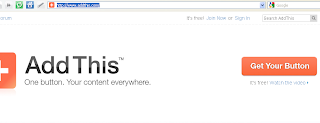
  1. Buka Addthiss.com
  2. Klik tombol Get Your Button
  3. Lalu pilih jenis tombolnya yaitu Sharing/Bookmarking button
  4. lalu tentukan web yang akan diberi tombol. Karena pada tutorial ditujukan untuk blog, maka pilih on a blog dan pilih blog platform(disini Blogger)
  5. Setelah itu klik tombol Get Your Button Code
  6. Dan apabila Anda belum mempunyai akun di Addthiss.com, maka akan disuguhi form pendaftaran seperti berikut. Isi saja dan klik Register.
  7. Bila ingin menjadikan Button sebagai Widget klik tombol Add the menu to my blog


Bila ingin sebagai tombol tiap Postingan ikuti petunjuk berikut :
  1. Login ke Blogger
  2. Masuk ke bagian Layout => Edit HTML

  3. Berilah tanda centang Expand Template Widget

  4. Salin dan sisipkan kode dari Addthis di bawah <p><data.post.body><p>


  5. Lalu tekan Save Template

Monday, February 23, 2009

Setting DNS Server

Konsep & Cara Kerja DNS

DNS (Domain Name System) adalah suatu system yang mengubah nama host (seperti linux.or.id) menjadi alamat IP (seperti 64.29.24.175) atas semua komputer yang terhubung langsung ke Internet. DNS juga dapat mengubah alamat IP menjadi nama host.

DNS bekerja secara hirarki dan berbentuk seperti pohon (tree). Bagian atas adalah Top Level Domain (TLD) seperti COM, ORG, EDU, MIL dsb. Seperti pohon DNS mempunyai cabang-cabang yang dicari dari pangkal sampai ke ujung. Pada waktu kita mencari alamat misalnya linux.or.id pertama-tama DNS bertanya pada TLD server tentang DNS Server yang melayani domain .id misalnya dijawab ns1.id, setelah itu dia bertanya pada ns1.id tentang DNS Server yang bertanggung jawab atas .or.id misalnya ns.or.id kemudian dia bertanya pada ns.or.id tentang linux.or.id dan dijawab 64.29.24.175

Sedangkan untuk mengubah IP menjadi nama host melibatkan domain in-addr.arpa. Seperti domain lainnya domain in-addr.arpa pun bercabang-cabang. Yang penting diingat adalah alamat IP-nya ditulis dalam urutan terbalik di bawah in-addr.arpa. Misalnya untuk alamat IP 64.29.24.275 prosesnya seperti contoh linux.or.id: cari server untuk arpa, cari server untuk in-addr.arpa, cari server untuk 64.in-addr.arpa, cari server 29.64.in-addr.arpa, cari server untuk 24.29.64.in-addr.arpa. Dan cari informasi untuk 275.24.29.64.in-addr.arpa. Pembalikan urutan angkanya memang bisa membingungkan.


DNS Server di Linux

DNS Server di linux biasanya dijalankan oleh program yang bernama named. Program ini merupakan bagian dari paket bind yang dikoordinasikan oleh Paul Vixie dari The Internet Software Consortium. Biasanya program ini terletak di /usr/sbin/named dan dijalankan pada waktu booting dari /etc/rc.d/init.d/named start. Agar named dijalankan pada setiap booting masukkan named ke daftar server yang harus distart dengan menggunakan ntsysv.


File Konfigurasi

File konfigurasi untuk named adalah /etc/named.conf yang seperti biasa adalah text file. Format file ini seperti format program C atau Pascal yakni tiap perintah diakhiri dengan ';' dan blok perintah di kurung dengan '{' dan '}'. Ada beberapa blok yang sering digunakan yaitu:

options
untuk mengatur konfigurasi server secara global dan menentukan default
zone
untuk mengatur konfigurasi zona DNS

Caching Only DNS Server

Caching Only DNS Server akan mencari jawaban dari pertanyaan DNS dan mengingat jawabannya ketika anda bertanya lagi. Ini akan mempersingkat waktu tunggu pada pertanyaan DNS berikutnya terutama jika anda menggunakan koneksi yang lambat seperti modem.


Konfigurasi

File konfigurasi Caching Only DNS sudah disediakan oleh RedHat dalam paket caching-nameserver anda tinggal menginstal paketnya dan mengedit file /etc/named.conf dan menambahkan baris berikut pada blok options:

forward first;
forwarders {
202.158.3.6;
202.158.3.7;
};

Kedua alamat IP diatas adalah alamat IP untuk DNS Server ISP saya yaitu CBN jika ISP anda berbeda anda harus menggantinya.
Membuat Domain Sendiri

Pada bagian ini kita akan membuat domain untuk jaringan lokal (LAN) misalnya intra.aki. Ada baiknya menggunakan domain yang benar-benar tidak ada di Internet sehingga kita tidak mengganggu domain siapa pun. Perlu diingat bahwa tidak semua karakter diperbolehkan untuk menjadi nama host yang dibolehkan hanya A-Z, a-z, 0-9 dan karakter '-'. Selain itu nama host itu tidak bergantung pada huruf besar atau huruf kecil, jadi linux.intra.aki dan LINUX.Intra.AKI adalah sama. Kita masih mengedit file yang berasal dari paket caching-nameserver.


Tambahan di /etc/named.conf

Pertama kita mengedit file /etc/named.conf untuk menambahkan baris berikut:

zone "intra.aki" {
type master;
notify no;
file "intra.aki";
}
Yang berarti bahwa kita membuat zona domain intra.aki dimana kita adalah penguasa domain tersebut (type master) tetapi kita tidak ingin domain ini tersebar ke internet (notify no) dan informasi tentang anggota domainnya itu sendiri disimpan di file intra.aki di direktori yang ditentukan oleh keyword direktory dari blok options yang berisi /var/named
File Zona intra.aki

Kemudian kita membuat file zona intra.aki yang berisi informasi tentang anggota domain

; Zone file for intra.aki
@ IN SOA ns.intra.aki. root.intra.aki. (
2000091401 ; serial
8H ; refresh
3H ; retry
1W ; expire
1D ; default_ttl
)
NS ns
A 192.168.1.100
MX 10 linux.intra.aki.
MX 20 other.extra.aki.
localhost A 127.0.0.1
linux A 192.168.1.100
ns A 192.168.1.100
ftp CNAME linux
pop CNAME linux
www CNAME linux.intra.aki
cctv A 192.168.1.3
Perhatikan tanda '.' pada akhir dari nama domain di file ini. File zona ini mengandung 9 Resource Record (RR): satu SOA RR, satu NS RR, tiga CNAME RR dan empat AA RR. SOA merupakan singkatan dari Start Of Authority. Karakter “@” berarti nama domain dari zona yaitu intra.aki jadi baris kedua diatas berarti
intra.aki. IN SOA ....
NS adalah Name Server RR. Tidak ada “@” pada awal baris karena baris diatasnya dimulai dengan '@'. Menghemat waktu mengetiknya. Jadi baris NS bisa juga di tulis
intra.aki. IN NS ns
Ini memberitahu DNS host mana yang menjadi name server bagi domain intra.aki yakni ns.intra.aki. 'ns' adalah nama yang biasa dipakai untuk name server, tetapi seperti web server yang biasa dinamakan www.anu namanya bisa diubah menjadi apapun.

Baris SOA adalah pembuka bagi semua file zona dan harus ada satu dalam setiap file zona. Baris tersebut menjelaskan zona, darimana dia datang (host bernama ns.intra.aki), siapa yang bertanggung jawab atas isinya (root@intra.aki), versi zona file (serial: 2000091401) dan parameter lainnya yang berhubungan dengan caching dan secondary DNS Server. Perlu diperhatikan bahwa ns.intra.aki haruslah nama host dengan A RR. Tidak diperbolehkan membuat CNAME RR untuk nama yang disebutkan di SOA.

RR A mendefinisikan alamat IP dari suatu nama host sedangkan CNAME mendefinisikan nama alias dari suatu host yang harus merujuk ke RR lainnya.

Ada satu lagi tipe RR pada file ini yaitu MX atau Mail eXchanger. RR ini berfungsi untuk memberitahukan sistem mail kemana harus mengirim e-mail yang di alamatkan ke seseorang@intra.aki dalam hal ini linux.intra.aki atau other.extra.aki. Angka sebelum nama host adalah prioritas MX. RR dengan angka terendah (10) adalah host yang harus dikirimkan email pertama kali. Jika tidak berhasil maka e-mail bisa dikirim ke host lain dengan angka yang lebih besar misalnya other.extra.aki yang mempunyai prioritas 20
Zona Reverse

Zona Reverse diperlukan untuk mengubah dari alamat IP menjadi nama. Nama ini digunakan oleh berbagai macam server (FTP, IRC, WWW dsb) untuk menentukan apakah anda diperbolehkan mengakses layanan tersebut atau sejauh mana prioritas yang diberikan kepada anda. Untuk mendapatkan akses yang penuh pada semua layanan di Internet diperlukan zona reverse.


Tambahan di /etc/named.conf

Tambahkan baris berikut di /etc/named.conf

zone "1.168.192.in-addr.arpa" {
notify no;
type master;
file "192.168.1";
}
Seperti sebelumnya artinya kita membuat zona domain 1.168.192.in-addr.arpa yang tidak disebar ke internet dan disimpan di file /var/named/192.168.1

File zona 192.168.1

Sekarang kita membuat file zona 192.168.1 untuk domain 1.168.192.in-addr.arpa seperti berikut:

zone "1.168.192.in-addr.arpa" {
notify no;
type master;
file "192.168.1";
}
Ada RR baru disini yakni PTR yang berfungsi untuk memetakan IP ke nama host
Security

Jika anda memasang DNS server pada komputer yang berfungsi sebagai gateway antara jaringan internal anda dengan jaringan Internet serta DNS Server anda tidak melayani request dari luar (caching only DNS atau DNS untuk jaringan lokal saja) maka anda bisa membuat named untuk melayani hanya jaringan lokal saja dengan menambah baris berikut di dalam blok options:

listen-on { 127.0.0.1; 192.168.1.100; };
Sehingga named hanya membuka port pada interface loopback (127.0.0.1) dan eth0 (192.168.1.100)
Sumber Lebih Lanjut

Untuk informasi yang lebih lengkap anda dapat membaca:

  • man named.conf
  • man named
  • NET3-4 HOWTO
  • NET-3 HOWTO
  • DNS HOWTO

Source: Linux Pemula

Setting DHCP Server di Linux

Bila kita kesulitan dalam mengkonfigurasi IP address begitu banyak komputer, maka fasilitas DHCP sangat membantu kamu menyetel IP tanpa capek2 nyetting per klien. yang dijelaskan di sini adalah Setting DHCP menggunakan Linux. Di bawah ini adalah step by step-nya :
1.Pertama sekali login dulu sebagai root. Untuk memastikan Anda sudah sebagai root gunakan perintah berikut:
[rudi@carifile rudi]su
Enter password :
2.Kemudian periksa apakah pada server sudah terinstall paket DHCP atau belum, gunakan perintah berikut:
[root@carifile root]# rpm -qa |grep dhcp dhcp-devel-3.0pl1-23
dhcp-3.0pl1-23
Pada sever sudah terinstall, langkah selanjutnya adalah memeriksa apakah file konfigurasi dhcpd.conf sudah terdapat di direktori /etc atau belum. Jika belum maka copikan script file dhcpd.conf.
File tersebut terdapat di /usr/share/doc/dhcp-3.0pl1/dhcpd.conf.sample.
Copikan file tersebut ke /etc dengan perintah :
[root@carifile root]#cp /usr/share/doc/dhcp-3.0pl1/dhcpd.conf.sample /etc/dhcpd.conf


3.langkah selanjutnya adalah dengan mengkonfigurasi file /etc/dhcpd.conf. Berikut adalah script konfigurasi yang terdapat di server carifile:
# setup and this configuration is created by rudi at http://rudianto.tk
# base on www.linuxhomenetworking.com/linux-hn/dhcp.htm
# anything problem, please email me at <!– var prefix = ‘ma’ + ‘il’ + ‘to’; var path = ‘hr’ + ‘ef’ + ‘=’; var addy55749 = ’sif99127′ + ‘@’ + ’stttelkom’ + ‘.’ + ‘ac’; document.write( ” + addy55749 + ” ); //–> sif99127@stttelkom.acThis email address is being protected from spam bots, you need Javascript enabled to view it


ddns-update-style interim;
ignore client-updates;
#set subnet client di 10.14.4.0 dengan subnet 255.255.255.
subnet 10.14.4.0 netmask 255.255.255.0 {
# — default gateway
#bisa diisi bisa juga enggak
option routers 10.14.4.43;
option subnet-mask 255.255.255.0;
#kalo mau Forward DHCP tinggal di -ON kan aja option ip-forwarding Off;
#Set broadcast address ip
option broadcast-address 10.14.4.255;
#jika dns server diketahui, maka dapat diisi, nantinya client
#akan mengenalinya secara otomatis
option domain-name-servers 10.14.4.43;
#bagian yang diberi tanda “#” berarti Komentar dan tidak
#dipanggil
#option nis-domain “domain.org”;
#option domain-name “domain.org”;
#option domain-name-servers 192.168.1.1;
#option time-offset -18000; # Eastern Standard Time
# option ntp-servers 192.168.1.1;
# option netbios-name-servers 192.168.1.1;
# — Selects point-to-point node (default is hybrid). Don’t change this unless
# — you understand Netbios very well
# option netbios-node-type 2;
#buat rentang ip addres yang ingin digunakan range 10.14.4.44 10.14.4.60;

#dalam detik
default-lease-time 21600;
max-lease-time 43200;


# Kalo mau client kita fix ip
# host ns {
# next-server marvin.redhat.com;
# hardware ethernet 12:34:56:78:AB:CD;
# fixed-address 207.175.42.254;
# }
}
4.Langkah selanjutnya adalah menghidupkan daemon dhcpd. Letak daemonnya adalah di /etc/rc.d/init.d/. Perintahnya adalah sebagai berikut:
[root@carifile root]# /etc/rc.d/init.d/dhcpd start
Starting dhcpd: [ OK ]
5.Setelah Konfigurasi di server selesai, maka kita perlu mengkonfigurasi di sisi client. Pada pengujian ini, terdapat 2 client, yaitu client yang menggunakan windows 2000 profesional dan Linux Redhat 9. berikut adalah gambaran konfigurasinya.


Monday, February 16, 2009

Membuat Banner untuk Blog

Ha...ha.. hal ini sudah diketahui sebagian besar Blogger di Indonesia, tapi tetep aku postingin aja siapa tahu bermanfaat buat yang mbuka. Baik inilah langkah-langkahnya :

  1. Buka situs Cooltext.COM
    Cool Text: Logo and Graphics Generator
  2. Pilih salah satu style banner
  3. Ketikkan namamu pada bagian text

  4. Lalu klik tombol Render dan tunggu sampai proses Rendering selesai

  5. Klik Download image


All